
Tarea #10: Comprimir archivos
Objetivos:
- Asimilar el significado de comprimir archivos
- Manjear correctamente un programa que realice esta función
- Aprender a crear volúmenes autoextraibles
- Aprender a Saber dividir ficheros en partes iguales
Para realizar esta tarea es importante seguir un orden, en la siguiente imagen os muestro como deberías estructurar la carpeta de la tarea 10 y todas las subcarpetas con los respectivos tipos de archivos: Resumen, por pasos, de esta tarea.
Ejercicio 1º
- Descargar, guardar e instalar el programa 7zip
- Busca en tu ordenador y/o Internet los siguientes tipos de archivos:
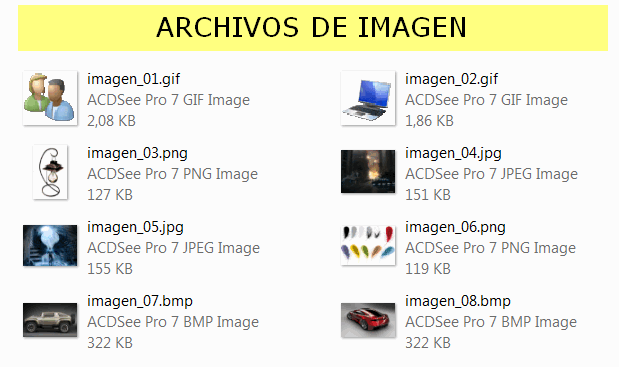
- Imagen: .jpg, .gif, .png, .bmp (2 archivos de cada tipo, cada uno con tamaño inferior a 500KB, por archivo), Ejemplo:
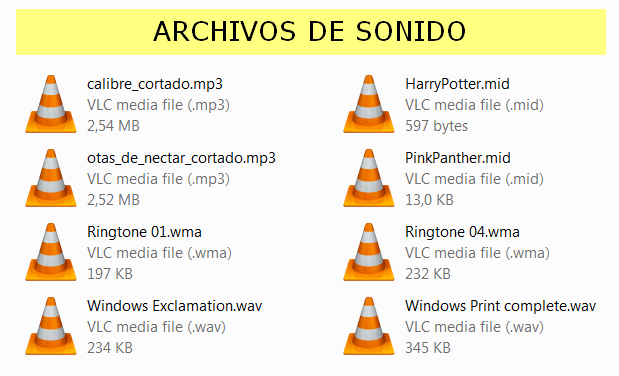
- Sonido: .wma, .mp3 (2 de cada tipo y tamaño inferor a 3MB) y .wav, .mid ( 2 de cada tipo y tamaño inferor a 100KB, por archivo), Ejemplo:
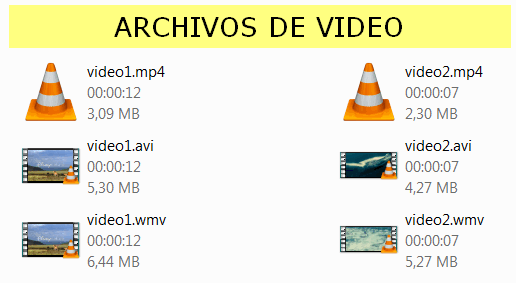
- Vídeo: .wmv, .avi, mp4 (al menos 1 de cada tipo y tamaño inferior a 6MB, por archivo), Ejemplo:
- Texto: .pdf, . docx, . odt, .txt (2 de cada tipo y tamaño inferior a 100KB, por archivo), Ejemplo:

- Imagen: .jpg, .gif, .png, .bmp (2 archivos de cada tipo, cada uno con tamaño inferior a 500KB, por archivo), Ejemplo:
- Una vez colocados, por tipo, en 4 carpetas (imagen, sonido, video y texto) crea 4 archivos comprimidos con dichas carpetas con los siguientes nombres: imagen.7z, sonido.7z, video.7z y texto.7z.
- Muestra las propiedades de los 4 archivos y saca una captura en la que se pueda comprobar la ratio de compresión de cada tipo (comparativa)
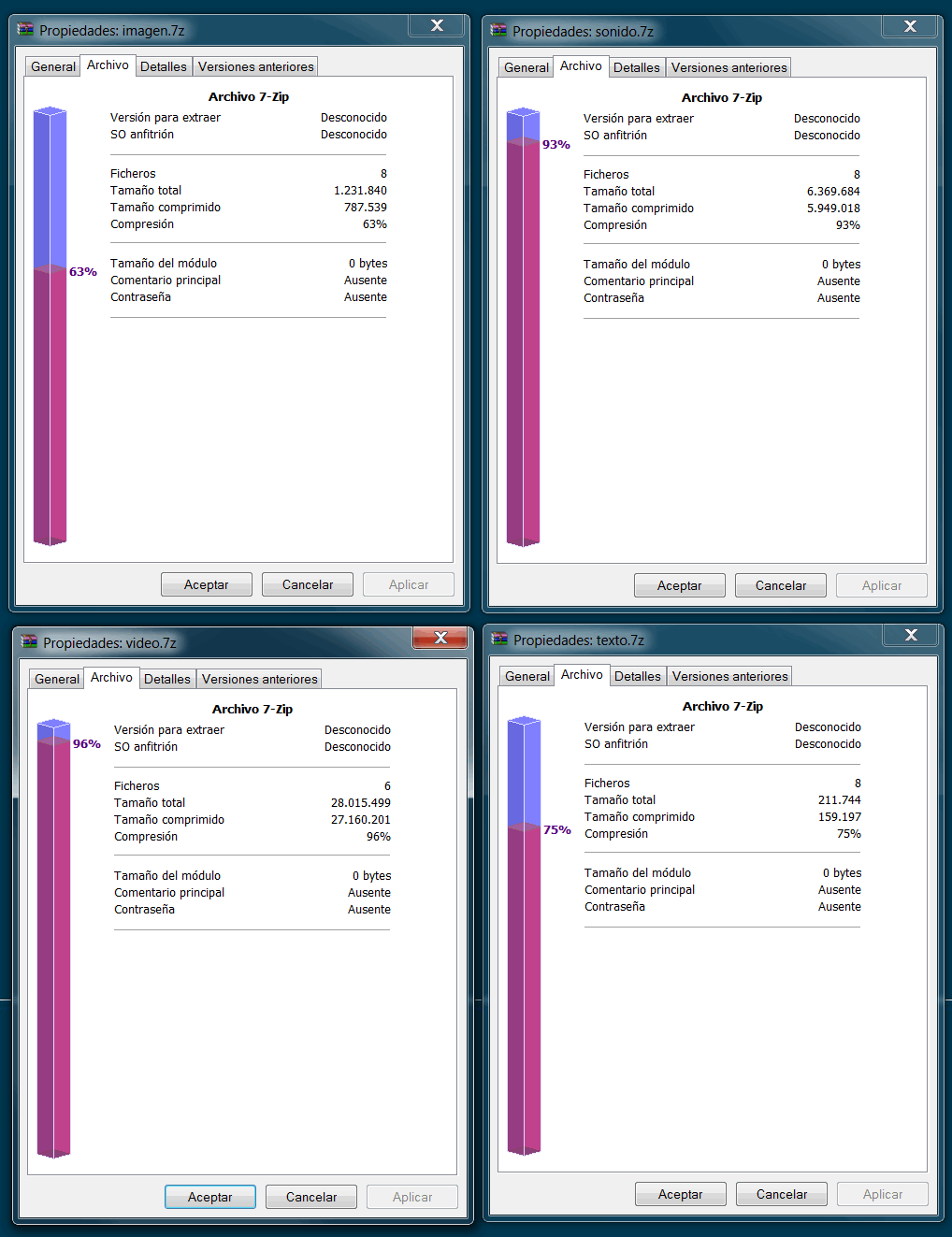
Si el tamaño de los archivos no se corresponde aproximadamente con los indicados en este ejercicio no se calificará la tarea.
Puedes encontrar archivos .mid (midis) en esta dirección: freemidi.org; también te puede ser útil esta web que convierte entre distintos formatos de archivos: conversorOnline. Si los videos son demasiado grandes puedes cortarlos con el programa VLC. Si los archivos de sonido son demasiado grandes puedes cortarlos con el programa audacity. Si los archivos de imagen son demasiado grandes puedes cambiar sus dimensiones (alto/ancho) con el programa picpick.
Realiza pruebas de comprimir/descomprimir hasta entender bien el proceso.
Envía el archivo de las capturas, con el nombre: t10e1_comprimir.7z, al Aula Virtual.
Ejercicio 2º
Crear volúmenes autoextraibles
- Crear 2 volúmenes SFX con 7zip

- Dividir entre 4 y 8 partes los archivos de las 4 capetas a la vez
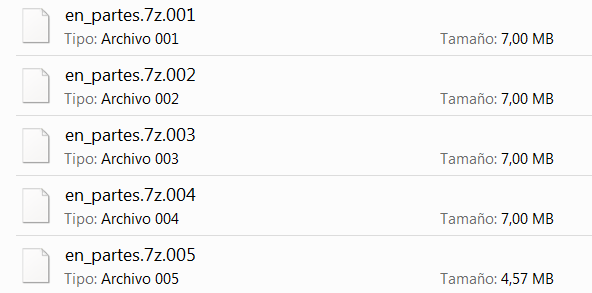
Tomar capturas de pantalla semejantes a las imágenes de ejemplo anteriores, de los volúmenes SFX "autoextraibles" y de las partes.
Envía el archivo de las capturas, con el nombre: t10e2_auto_y_partes.7z, al Aula Virtual.
Etiquetas: Práctica, Software Útil


