Cuando trabajamos con un lenguaje de programación y tenemos que teclear código existen dos opciones:
- Utilizar un entorno IDE
- Utilizar un editor de código
Sublime Text es un editor de código fuente creado en Python. Es ligero y minimalista pero tremendamente rápido, eficaz, muy potente y superconfigurable. En contra decir que la ayuda es escasa y no tiene opción de imprimir (que podemos solucionar con algún plug-in) pero estos inconvenientes son insignificantes ante tanta capacidad y elegancia.
Descarga e instalación
Se distribuye de forma gratuita, sin embargo no es software libre o de código abierto, se puede obtener una licencia para su uso ilimitado por muy poco, pero el no disponer de esta no genera ninguna limitación mas allá de una alerta cada cierto tiempo. Si lo utilizas habitualmente merece la pena contribuir con el desarrollador de este magnífico programa.
Lo podemos descargar desde su web oficial: http://www.sublimetext.com/ sin ningún problema. Se instala de forma sencilla y rápidamente.
Dispone de versiones portables que funcionan igual de bien y de rápido, con la ventaja que la podemos llevar en nuestro pendrive, con todas nuestras configuraciones. Evidentemente sólo tienemos que descomprimir y listo.
Y aquí tienes la Documentación de Sublime Text 3
Características
- Multiplataforma: Soporte para Windows, Linux y OS X. Todos con versiones de 32 o 64 bit
- Minimapa: Previsualización miniaturizada del contendio del archivo; muy útil para desplazarse rápidamente por distintas zonas
- Multiselección: Hace una selección múltiple de un término por todo el documento
- Multicursor: Crea múltiples cursores con los que podemos escribir texto de forma arbitraria en diferentes posiciones al mismo tiempo
- Multilayout: Podemos elegir editar en una sola ventana o hacer una división de hasta cuatro ventanas verticales/horizontales
- Lenguajes: Soporta de forma nativa la mayoría de los lenguajes de programación
- Syntax Highlight: El remarcado de sintaxis es completamente configurable a través de archivos de configuración del usuario
- Búsqueda Dinámica: Se puede hacer búsqueda de expresiones regulares por archivos, proyectos, directorios, una conjunción de ellos o todo a la vez
- Autocompletado: Se puede ir a la llave que cierra o abre un bloque de una forma sencilla
- Soporte de Snippets: Se pueden definir los fragmentos de código que más utilicemos
- Soporte de Plugins: Existen multitud de paquetes para casi todo, la mayoría de código libre
- Teclas de acceso rápido: Todas las teclas pueden ser sobrescritas a nuestro gusto según necesidad
- Pestañas: Se pueden abrir varios documentos y organizarlos en pestañas o ventanas
- Resaltado: Cuando colocamos el cursor en un paréntesis, corchete, llave, etiqueta, función,... resalta esta y su cierre/apertura correspondiente
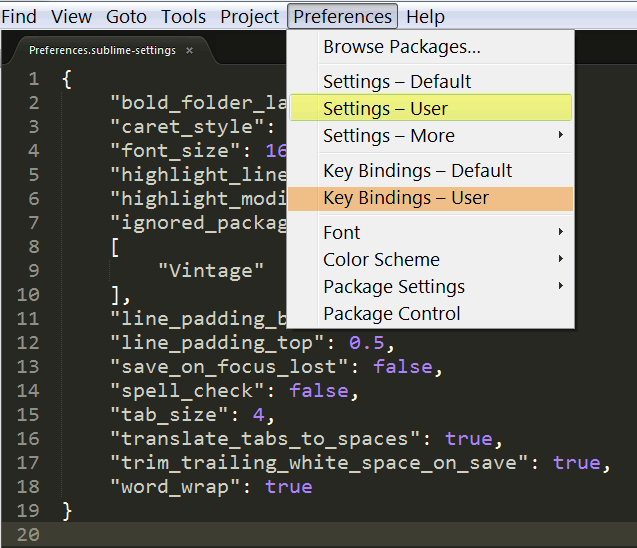
Preferencias del usuario

Settings ─ User
{
"bold_folder_labels": true,
"fade_fold_buttons": false,
"font_size": 11,
"highlight_line": true,
"highlight_modified_tabs": true,
"ignored_packages":
[
"Vintage"
],
"tab_size": 2,
"translate_tabs_to_spaces": true
}
Key Bindings ─ User
[
{ "keys": ["ctrl+b"],
"command": "toggle_side_bar" },
{ "keys": ["ctrl+f1"], "command": "toggle_comment",
"args": {"block": false} }
]
Algunos Complementos que conviene instalar
Uno de los plugins fundamentales que has de instalar nada más abrir Sublime Text es Package Control. Es un gestor de paquetes que te permite instalar fácilmente cientos de plugins. Su instalación es muy sencilla, simplemente has de ir a la página de instalación de Package Control copiar el comando que aparece remarcado con fondo gris de la versión correspondiente, pegarlo en la consola de Sublime text y pulsar Enter, puedes acceder a la Consola de Sublime Text desde el menú View > Show Console
Una vez completada la instalación, puedes acceder al Package Control pulsando Ctrl+Shift+P (o desde el menu). Si escribes Package podrás ver todas las opciones disponibles del Package Control. Para instalar un nuevo paquete deberás seleccionar "Install Package", puede que tarde unos segundos, a continuación te mostrará una lista de todos los plugins disponibles (si uno de los plugins ya se encuentra instalado no te lo mostrará en la lista de instalación). Si deseas eliminar un plugin lo único que has de hacer es seleccionar Remove package.
Por si te sirve de referencia, yo tengo instalados estos:
- AlignTab
- BracketHighlighter
- CSS3
- Color Highlighter
- Emmet
- HTMLAtributes
- HTMLBeautify
- Jade
- MarkdownLight
- Package Control
- Print to HTML
- Sass
- SideBarEnhancements
- StringEncode
- SublimeLinter
- SublimeLinter-jshint
Algunas teclas de acceso rápido muy utilizadas
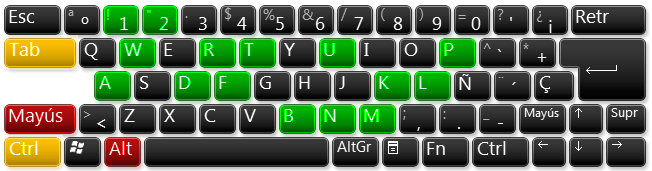
| Secuencia | Acción |
|---|---|
| Tab | Autocompletado de código HTML, CSS, ... (de lo más útil) |
| Ctrl+F1 | Comenta una línea |
| Ctrl+N | Crea documento en nueva pestaña |
| Ctrl+May+N | Crea documento en nueva ventana |
| Doble Clic | En la fila superior oscura, debajo del menu, crea un documento en nueva pestaña |
| Ctrl+May+D | Duplica la/s línea/s, sin preocuparnos de la posición del cursor |
| Ctrl+Clic | Multicursor. Coloca un cursor donde hagamos clic con la tecla Ctrl |
| Ctrl+D | Va marcando/seleccionando todas las apariciones de la palabra donde está el cursor |
| Ctrl+L | Selecciona la línea entera en la que tenemos el cursor |
| Ctrl+Arrastar | Con el ratón para seleccionar nos permite seleccionar trozos de texto que no están juntos |
| Esc | Apaga multicursor |
| Ctrl+ KB | Muestra/Oculta barra de directorio y archivos |
| Ctrl+May+Intro | Crear espacios sin mover el cursor |
| Ctrl+May+K | Eliminamos la línea donde está el cursor |
| Ctrl+KK | Eliminamos todo lo que hay despues de cursor |
| Ctrl+K+Retro | Eliminamos todo lo que hay antes del cursor |
| Ctrl+KU | Pasa todo a mayusculas |
| Ctrl+KL | Pasa todo a minúsculas |
| Alt+May+2,... | Divide el editor en 2, 3,... ventanas verticales |
| Alt+May+1 | Deja el editor en una sola ventana vertical |
| Alt+1 | Navega entre las distintas pestañas abiertas |
| Ctrl+Mayús+L | Coloca un cursor (multicursor) en cada línea seleccionada |
| Ctrl+Mayús+A | Selecciona todas las líneas contenidas en la misma etiqueta, llave,... |
| Ctrl+Clic | Sostenido clic copia en otro lugar al desplazarnos |
| Clic-sostenido | Mueve la selección a otro lugar |
| Ctrl+T | Si tenemos varias cosas seleccionadas, intercambia su posición |
| May+Clic-Dcho | Selecciona en columna |
| Ctrl + ó rueda | Aumenta tamaño de fuente del editor |
| Ctrl - ó rueda | Disminuye tamaño de fuente del editor |
| Alt+’.’(punto) | Cierra la última etiqueta abierta |
| Alt+Mayús+W | Teniendo texto seleccionado, encierra el texto dentro de una etiqueta |
| Ctrl+F | Busca en el documento |
| Ctrl+P:n | Ir al número de línea n |
| Ctrl+R | Busca todas las funciones, ID,... del documento |