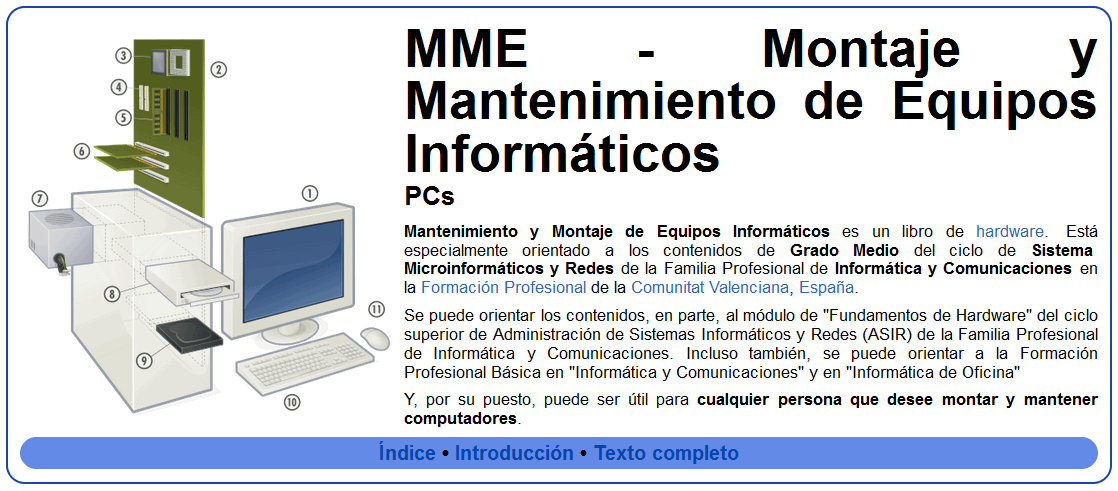
Componentes del ordenador
Básicamente, el hardware de un ordenador actual se compone de 8 piezas en la CPU:
- Microprocesador
- Placa base
- Módulos de memoria
- Disipador del micro
- Tarjeta gráfica
- Disco duro
- Fuente de alimentación
- Caja
Y los periféricos mínimos son 3:
- Monitor
- Teclado
- Ratón
Microprocesador
Es un circuito electrónico que actúa como unidad central de proceso de un ordenador, proporcionando el control de las operaciones de cálculo. Los microprocesadores también se utilizan en otros sistemas informáticos avanzados, como impresoras, automóviles, aviones etc.
El microprocesador es un tipo de circuito sumamente integrado. Los circuitos integrados, también conocidos como microchips o chips, son circuitos electrónicos complejos formados por componentes extremadamente pequeños (9nm, 14 nm, 32nm,...) formados en una única pieza plana de poco espesor de un material conocido como semiconductor. Los microprocesadores modernos incorporan decenas de millones de transistores (que actúan como amplificadores electrónicos, osciladores o, más a menudo, como conmutadores), además de otros componentes como resistencias, diodos, condensadores y conexiones, todo ello en una superficie comparable a la de un sello postal.


Placa base
La placa base es la encargada de interconectar y dar soporte físico a todos los dispositivos internos del ordenador. Su importancia radica en que dependiendo de cual elijas estarás delimitando la capacidad del equipo. De ella dependen todos los demás, como por ejemplo, la cantidad de memoria RAM, el tipo de microprocesador, el número de puertos USB o el número de unidades de disco duro que puedes conectar.

Módulos de memoria
Como el microprocesador no es capaz por sí solo de albergar la gran cantidad de instrucciones y datos de un programa, pueden emplearse transistores como elementos de memoria en combinación con el microprocesador. Para proporcionar la memoria necesaria se emplean otros circuitos integrados llamados chips de memoria de acceso aleatorio (RAM, siglas en inglés), que contienen grandes cantidades de transistores. Existen diversos tipos de memoria de acceso aleatorio. La RAM conserva la información mientras esté encendido el ordenador. A día de hoy, lo normal son 4GB, 8GB, 16GB o más del tipo DDR3 o DDR4.

Disipador del micro
Parece demostrado que los disipadores de calor actúan de una manera más eficiente que los sistemas de refrigeración líquida. "Conductividad térmica" es la eficacia de los materiales en cuanto a la transferencia del calor y se mide en vatios por metro Kelvin.
Un refrigerador de la CPU consta de su disipador de calor, tubos de calor, y la base. Además la pasta térmica entre CPU y el refrigerador de la CPU. Una base (generalmente de cobre, de aluminio en las unidades de menor precio) se conecta directamente a la parte superior del procesador. El calor se transfiere entonces desde esta CPU a través de la pasta térmica, que se utiliza para asegurar que cualquier hueco entre el CPU y la base refrigerador de la CPU están llenos. La base se conecta a tubos de calor en el refrigerador de la CPU. La base y los "heatpipes" (tubos de calor) típicamente contienen cobre, ya que la conductividad térmica del cobre es muy alta.
Los tubos de calor tienen una cubierta sólida, un material poroso en el interior, y un centro hueco que contiene un líquido/gas. Como el calor se transfiere desde la base del refrigerador a los "heatpipe", se calienta el líquido hasta el punto de evaporación que la convierte en gas. Una vez en forma de gas, que se mueve a través del centro de la tubería hasta que llega lo suficientemente frío para condensar de nuevo a un líquido.
El disipador de calor contiene una gran variedad de aletas, normalmente de aluminio. El tubo de calor transfiere el calor a las aletas, que se extienden hacia fuera finas, de manera que el flujo de aire a través de ellos puede disipar el calor fácilmente.

Tarjeta gráfica
La mayoría de tarjeta gráficas se conectan a la placa base de tu ordenador y su utilidad principal es mostrar imágenes en el monitor. Las actuales son capaces de acelerar la creación de imágenes tridimensionales como ves en los juegos y la reproducción de vídeo.
Aunque lo normal es que tengan una sola salida, y por lo tanto sólo puedas usar una única pantalla, cada vez es más común ver adaptadores de este tipo capaces de conectarse hasta a cuatro monitores de manera simultanea.

La tecnología de estos dispositivos ha evolucionado de forma pareja a la de los juegos. No fue hasta la aparición de los primeros juegos en 3D el momento en el que las gráficas no sufrieron una mejora considerable. Antes de la aparición de las tarjetas aceleradoras el procesador era el único encargado de ejecutar todas las operaciones. Por desgracia, la creación de mundos tridimensionales es algo muy costoso para un solo micro.
Disco duro
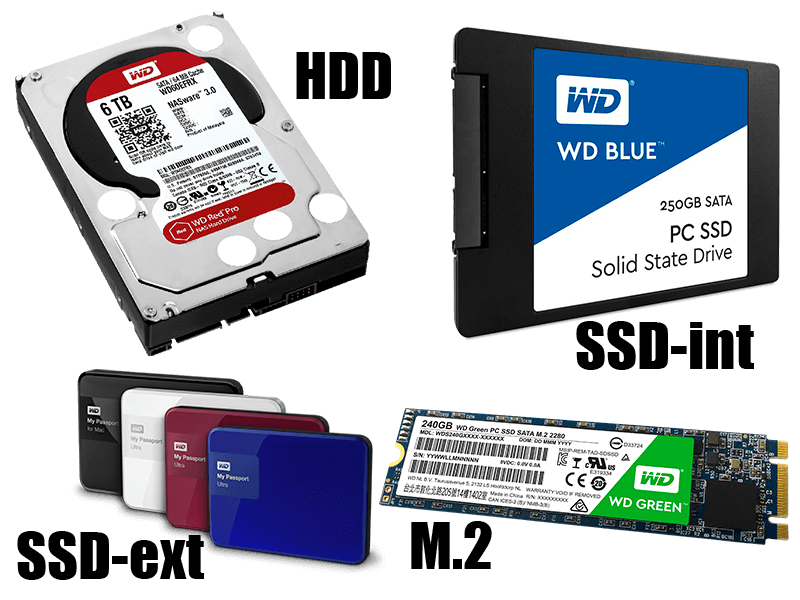
En la actualidad si queremos mejorar nuestro ordenador todo pasa por elegir una buena unidad de estado sólido (del inglés Solid State Drive) que se caracterizan por una alta velocidad de transferencia de datos (hasta 10 veces más) y unos tiempos de acceso mínimos a la información. Si aún necesitamos más velocidad montaremos unidades M2. Mientras que para almacenar grandes cantidades de datos seguiremos usando los discos duros tradicionales de 1TB o más.
Mientras los HDD (Hard Disk Drive) o discos magnéticos almacenan los datos en discos, los SSD (Solid State Disk) utilizan tecnología Flash, algo similar a cómo funcionan las unidades flash, los que llamamos pendrives. Estos no necesitan ningún movimiento mecánico para funcionar, de forma que se evita el rozamiento y por lo tanto ni pueden dañarse ni emiten ningún tipo de ruido. Esa falta de rozamiento y de desplazamiento implica también una mayor velocidad.
ESPECIFICACIONES.
- Almacenamiento. Los HDD tienen más espacio de almacenamiento. Actualmente los SSD solo llegan a los 2Tb mientras que los HDD llegan a los 10Tb.
- Velocidad. La velocidad de los HDD se mide en RPM (revoluciones por minuto). Evidentemente un HDD de 7200RPM irá más rápido que uno de 5400RPM, aun así los SSD son mucho más rápidos.
- Caché. Cuando un HDD necesita transferir datos entre sectores del mismo disco utiliza un tipo de memoria que se llama caché. Cuanto más grande sea la caché más rápida será la transferencia.
- Fallos. Los SSD son más fiables que los HDD. Mientras un SSD tarda en fallar 2 millones de horas un HDD lo hace en 1.5 millones de horas.
- Ruido: Al no disponer de elementos mecánicos en su interior un SSD no hace ruido (0 dB), mientras que un HDD, por bueno que este sea, emite algo de ruido.
Fuente de alimentación
Todo PC que queramos montar no estará completo sin una fuente de alimentación, y es necesario dedicar tiempo a elegir la mejor para nuestras necesidades.

Caja
Uno de los elementos básicos que necesitamos en todo PC es una caja en la que colocar todos los componentes. Vienen en distintas formas y tamaños, y por lo general cuanto mejor ventilada sea, más "exclusivo" sea su diseño, resistente, y fácil de montar nuestros componentes, más cara será.

Monitor
El monitor es el dispositivo encargado de mostrarte las imágenes que genera el PC. Es por tanto uno de los principales elementos si piensas pasar mucho tiempo delante de él ya sea jugando, trabajando o navegando. Estamos hablando no solo de aspectos estéticos sino de confort visual que puede afectar a tu salud.
La elección de un buen monitor para un PC puede llegar a ser terriblemente complicada. Hay una gran variedad de ellos, muchos son monitores antiguos que llevan en el mercado más de dos años, y es difícil saber en qué hay que fijarse para elegir el monitor que mejor se adaptará, sobre todo, a la vista de cada usuario.
La resolución nativa de un monitor es una de las características más importante.
¿Pero, qué es la resolución?
En la actualidad todas las pantallas utilizan la tecnología denominada LED que no son más que monitores LCD con otro tipo de iluminación posterior. Esto significa que tenemos una matriz de celdas que llamamos pixeles que dividen la pantalla tanto horizontal como verticalmente.
Al número de estos pixeles es a lo que llamamos resolución. Esta también define lo que es la relación de aspecto es decir lo más o menos cuadrado que es un monitor.
Antiguamente era un problema si elegías una resolución muy alta ya que veías todo muy pequeño. Esto, en la actualidad, es fácilmente solucionable gracias a las configuraciones que te ofrecen tanto el sistema operativo como las distintas aplicaciones.

Teclado
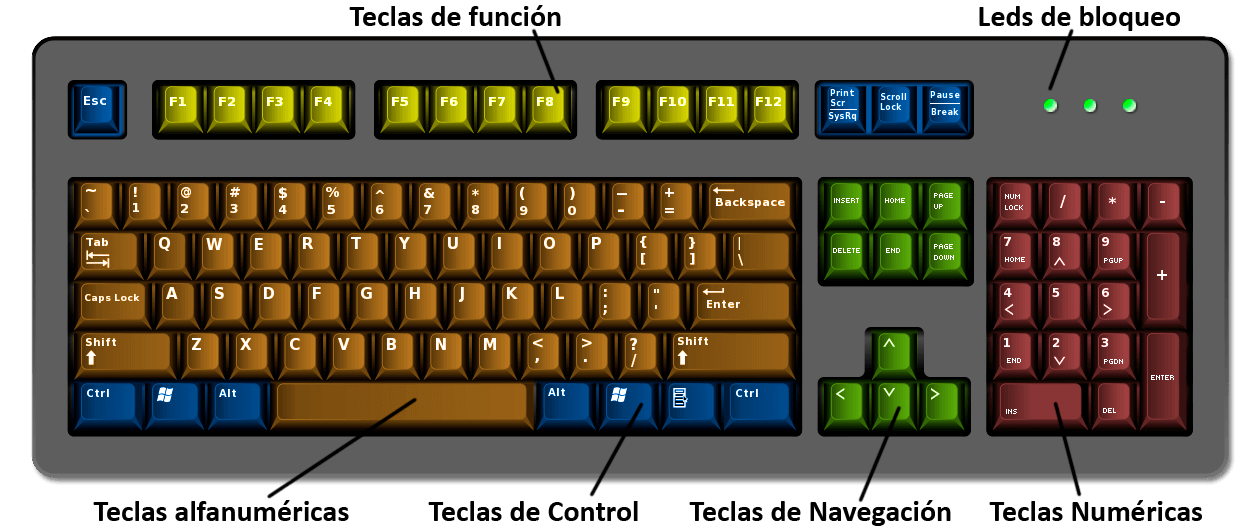
Un teclado es un dispositivo o periférico de entrada, en parte inspirado en el teclado de las máquinas de escribir, que utiliza una disposición de botones o teclas, para que actúen como palancas mecánicas o interruptores electrónicos que envían información a la computadora.
A medida que los ordenadores han ido avanzando en sus posibilidades, los teclados también se han ido adaptando y perfeccionando para poder incluir en todas las teclas la mejor disposición y todas las funciones necesarias para el usuario.
Así, los teclados de ordenador mantienen la ordenación QWERTY tradicional en lo que respecta a la ordenación de teclas de letras, sin embargo añade otras muchas teclas, como pueden ser las teclas de Función, entre otras.
Ratón
Centrándonos exclusivamente en lo que respecta a dispositivos de entrada para el PC, nos encontramos que lo más usados son el teclado y el Mouse o ratón. En su forma más básica, un ratón de ordenador es un dispositivo simple, un sensor en la parte inferior con dos botones en la parte superior, y una rueda de desplazamiento.
El ratón puede ser un dispositivo simple en concepto, pero con el tiempo la mayoría de categorías han evolucionado, cada uno hecho para diferentes usos. El más común de estos son los ratones de escritorio, diseñado para su uso con una PC de escritorio o portátil en un escritorio o mesa.
- Aparte de los botones izquierdo y derecho del ratón estos suelen incluir una rueda de desplazamiento, y también pueden ofrecer botones adicionales para el pulgar que le permiten navegar hacia adelante y hacia atrás en el navegador Web.
- Ratones para juegos llevan el concepto básico del ratón y amplifican todos los elementos a los extremos. Lo que estos ratones tienen en común es una combinación de sensores de alto rendimiento como láser, botones de clic con luz y conectores USB bañados en oro, peso ajustable, comandos para macros programables.
- Los diseños ergonómicos ponen todas las funciones habituales de ratón en un diseño que pone la mano en una posición neutral.
La forma más sencilla de conectar un ratón al ordenador es a través de una conexión con cable USB. Los ratones de ordenador suelen ser dispositivos plug-and-play, sin necesidad de un software adicional para instalarlos (con la excepción de algunos ratones de juego), lo que significa que enchufar el cable es todo lo que tenemos que hacer. A diferencia de las alternativas inalámbricas, un dispositivo cableado extraerá su energía del puerto USB, así que no hay pilas por las cuales preocuparse.

En esta Web tenéis todo lo necesario para realizar las tareas relacionadas con el hardware de un ordenador.